Si tienes prisa:
- Si tienes una Miyoo Mini Plus, prepara Onion en una microSD distinta y conserva la original como respaldo.
- Comprueba primero el firmware: el proyecto exige la versión 20230505 o posterior para la Plus.
- Formatea la tarjeta en FAT32, copia el contenido del paquete oficial y arranca la consola para instalarlo.
- Si ya usas Onion, sigue el procedimiento de actualización de tu ordenador; Chrome OS tiene un método específico con copia e instalación limpia.
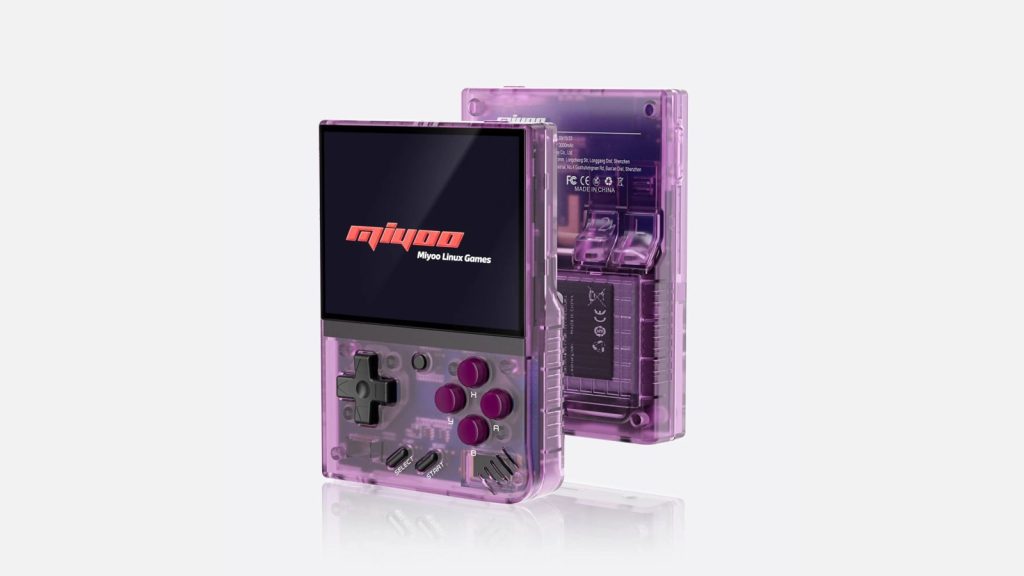
La documentación oficial de Onion enumera la gestión de emuladores y aplicaciones, el cambio de juego con GameSwitcher y la personalización de los menús de la Miyoo Mini Plus. Onion vive en la microSD y el firmware en la consola, por lo que instalar Onion y actualizar el firmware son operaciones separadas.
La publicación oficial de Onion V4.3.1-1 en GitHub lleva la etiqueta «Latest». Es la referencia de esta instalación. Si estás decidiendo entre portátiles, puedes consultar nuestra selección de consolas retro; si ya tienes la Miyoo, empieza por la tarjeta y la copia de seguridad.
| Qué necesitas | Opción o requisito | Precio consultado en España |
|---|---|---|
| Consola | Miyoo Mini Plus; firmware 20230505 o posterior | Usa la que ya tienes |
| microSD | SanDisk Ultra 64 GB UHS-I, SDSQUNR-064G-GN3MA; Asus By MacMan | 22,91 €, IVA incluido; envío 4,90 € |
| Lector para el ordenador | Tiendatec C308, USB-A, compatible con microSDHC y microSDXC | 4,95 €, impuestos incluidos; portes aparte |
| Sistema de archivos | FAT32; no exFAT | Se prepara desde el ordenador |
| Paquete de Onion | Versión estable del proyecto OnionUI en GitHub | Enlace oficial en Fuentes |
1. Prepara la tarjeta y guarda tus partidas antes de tocar nada
La documentación de Onion aconseja tarjetas de marcas conocidas, como SanDisk o Samsung. Su apartado de preguntas frecuentes desaconseja tanto la microSD como el lector que acompañan a la Miyoo por los problemas de corrupción de datos. Si necesitas sustituirlos, elige una tarjeta de marca conocida y un lector compatible.
Una opción concreta es la SanDisk Ultra de 64 GB de la tabla: la tienda española Asus By MacMan la muestra en stock por 22,91 €, con IVA, y añade 4,90 € de envío. Es una propuesta basada en la marca recomendada por Onion y en la ficha comercial, no una prueba de rendimiento de esa unidad. Si ya tienes una tarjeta fiable, puedes reutilizarla después de guardar su contenido.
Para conectarla al ordenador, el C308 de Tiendatec cuesta 4,95 €, impuestos incluidos, y admite microSD, microSDHC y microSDXC. Lleva conector USB-A: comprueba que tu ordenador tenga ese puerto. Si ya dispones de un lector compatible, tampoco necesitas comprar otro. Ambos precios se han consultado el 29 de octubre de 2026; los portes del lector se calculan según destino.
Apaga la consola y copia el contenido de la tarjeta que utilizabas a una carpeta del ordenador. En Onion, la carpeta Saves reúne partidas y buena parte de tus preferencias, según su documentación. Guarda también los archivos ocultos. Revisa que la copia esté ahí antes de formatear: conservar la tarjeta original sin modificar te deja además un respaldo separado. Si vienes del sistema de fábrica o de una versión antigua de Onion, la FAQ sitúa las partidas en RetroArch/.retroarch/saves/[CORENAME]. Para recuperarlas en Onion, copia las partidas a Saves/CurrentProfile/saves/[CORENAME], en la carpeta del núcleo correspondiente. Deben tener el mismo nombre que el juego, respetando mayúsculas y minúsculas; la FAQ indica que suelen usar el formato .srm. Conserva la copia original antes de adaptar cualquier archivo.
2. Comprueba el firmware de la Plus y elige la versión estable
En el sistema de fábrica entra en Settings › Device Info › Version. Si ya tienes Onion, la ruta es Settings › About device › Firmware version. Para la Miyoo Mini Plus, el mínimo que publica el proyecto es 20230505; la documentación también enumera versiones posteriores compatibles. No confundas ese número con el de Onion.
Si cumples el requisito, pasa a preparar la microSD. Si tu firmware es anterior, detente y abre el apartado Miyoo Mini+ de la guía oficial de instalación, enlazada en Fuentes: allí está el firmware recomendado para ese modelo y el acceso a las instrucciones correspondientes. El proyecto avisa de que no se hace responsable si la consola queda inutilizada durante la actualización del firmware. No uses el archivo de la Miyoo Mini original.
Para Onion, abre la publicación estable V4.3.1-1 de OnionUI en GitHub. En Assets debes buscar el paquete Onion-v4.x.x.zip que corresponde a la versión elegida, como indica la documentación. Evita empezar por un paquete de pruebas si lo que buscas es seguir estos pasos con la referencia estable.
3. Formatea la microSD en FAT32 desde Windows o Mac
Comprueba la unidad seleccionada antes de borrar: debe ser tu microSD. Onion exige FAT32, y exFAT no sirve para este procedimiento. Formatear elimina lo que contiene la tarjeta. La instalación nueva y la actualización de una tarjeta que ya tiene Onion siguen caminos distintos; si estás actualizando, ve al último apartado.
En Windows, la guía oficial propone Rufus para tarjetas de más de 32 GB. Selecciona la microSD, elige Non bootable en Boot selection, MBR como esquema de partición y Large FAT32 como sistema de archivos. La guía considera adecuado un tamaño de clúster de 32 kilobytes. Pulsa START para formatear y espera a que termine.
En Mac puedes usar Utilidad de Discos. Selecciona el dispositivo que corresponde a la tarjeta, pulsa Borrar y escoge MS-DOS (FAT) y Master Boot Record como esquema, si aparece esa opción. Sigue la pestaña de tu sistema en la guía oficial si usas Linux o Chrome OS.
4. Descomprime Onion y copia también la carpeta oculta
Descomprime el ZIP en el ordenador y copia su contenido a la raíz de la microSD. La raíz es el primer nivel que ves al abrir la unidad. No dejes los archivos encerrados dentro de otra carpeta llamada Onion ni copies únicamente el ZIP esperando que la consola lo abra.
El paquete incluye la carpeta .tmp_update, que puede estar oculta. En Finder, Command + Shift + punto permite mostrar los archivos ocultos. Copia .tmp_update junto con las demás carpetas del paquete y comprueba que aparezcan directamente en la raíz de la tarjeta.
Aunque su nombre sugiera algo provisional, .tmp_update forma parte del sistema y debe permanecer en la microSD después de instalar. No la borres para limpiar espacio. Cuando termine la copia, expulsa la tarjeta desde el ordenador y colócala en la Miyoo apagada.
5. Arranca la consola y confirma los paquetes que vas a usar
Enciende la Miyoo con la tarjeta preparada. El instalador de Onion debe iniciarse desde ella. Al terminar aparece una guía rápida y después Package Manager, el gestor de emuladores y aplicaciones. Elige lo que necesitas y pulsa START para ver el resumen; vuelve a pulsarlo para confirmar los cambios.
La guía de instalación indica que, al acabar, debes pulsar A. En la Mini Plus la consola se reinicia. Usa ese primer arranque para comprobar que puedes recorrer los menús y abrir Apps antes de restaurar tus archivos personales o cambiar ajustes.
No necesitas activar todas las opciones por adelantado. Package Manager permanece disponible dentro de Apps para añadir o retirar paquetes después. Su documentación distingue Verified, Apps y Expert; esta última reúne también opciones experimentales o menos probadas. Para empezar, elige solo los sistemas y aplicaciones que reconoces y necesitas.
6. Aprende GameSwitcher y configura el menú sin perderte
Según el equipo de Onion, GameSwitcher permite recorrer los juegos recientes y volver al punto guardado. Se abre con MENU; izquierda y derecha cambian la selección, A o MENU reanudan y B sale. Su funcionamiento depende de los estados guardados de RetroArch y no es compatible con los emuladores independientes.
Por ese motivo, no esperes exactamente el mismo comportamiento de todas las aplicaciones que instales. Empieza con los ajustes predeterminados y comprueba el funcionamiento de tu contenido legal antes de añadir cambios. Para organizar tus archivos y los formatos admitidos, consulta la documentación de cada sistema dentro del proyecto oficial.
Si quieres personalizar el aspecto, Theme-switcher cambia los temas y Tweaks reúne ajustes del sistema y atajos. La página de funciones de Onion también documenta búsqueda y registro de actividad. Configura primero lo que te ayude a encontrar y retomar tus partidas; puedes dejar la personalización visual para después.
7. Qué revisar si Onion no arranca o falta contenido
Si el instalador no aparece, revisa que la tarjeta esté formateada en FAT32 y que los archivos, incluida .tmp_update, estén en la raíz. La guía oficial de instalación propone copiar de nuevo los archivos y repetir el proceso cuando hay problemas. Si sigue fallando, plantea reformatear, pero guarda antes tus datos personales.
Si llegas a los menús pero no aparece el contenido recién añadido, la ayuda oficial indica que debes actualizar el índice desde Games: pulsa SELECT y elige Refresh all roms. Es el nombre de la opción del menú. Si continúa sin aparecer, revisa las carpetas y los formatos admitidos en la documentación de emuladores.
Un bloqueo al reanudar una partida es un problema diferente. Onion explica que un archivo incompatible puede provocar una pantalla negra que se repite por la reanudación automática. Su primera solución es mantener POWER más de diez segundos, hasta la segunda vibración, para volver al menú principal. No formatees la tarjeta como primera respuesta a ese caso.
8. Cómo actualizar Onion y conservar tus partidas
Antes de actualizar, guarda dentro del propio juego y copia tus datos al ordenador. El equipo de Onion advierte de que algunos estados guardados pueden dejar de funcionar tras una actualización. La partida creada desde el menú del juego y la instantánea del emulador no son lo mismo.
La Mini Plus permite actualizar Onion por wifi con Onion OTA update, disponible en Package Manager. Instálala y ábrela desde Apps. La herramienta deja elegir entre el canal estable y el beta: selecciona estable si quieres mantener el mismo criterio que en esta instalación.
También puedes actualizar manualmente. Descomprime el paquete nuevo y copia sus siete carpetas, incluida la oculta .tmp_update, a la raíz de la tarjeta existente, aceptando la sobrescritura. En Mac, la guía indica combinar las carpetas y reemplazar los archivos. Después arranca la Miyoo para ejecutar la actualización. En Windows y Mac no necesitas formatear para actualizar así. En Chrome OS, la guía recomienda otro procedimiento por las limitaciones de su gestor de archivos: guardar los archivos personales, realizar una instalación limpia y restaurar la copia. Consulta la pestaña Chrome OS de la guía de actualización antes de empezar.
La documentación señala que la actualización conserva partidas, configuraciones y contenido, con la salvedad de compatibilidad de estados ya explicada. Si OTA falla, el proyecto remite precisamente a la actualización manual. Mantener una copia de Saves fuera de la consola te permite recuperar tus datos sin depender de una única microSD.
Para quién es
- Tienes una Miyoo Mini Plus y quieres instalar Onion en una tarjeta aparte siguiendo el proyecto oficial.
- Ya utilizas Onion y necesitas distinguir una actualización de una instalación nueva.
Para quién no
- Tienes otro modelo y buscas copiar estos mismos archivos sin comprobar su compatibilidad.
- Necesitas actualizar un firmware antiguo: resuelve primero ese paso con las instrucciones específicas de tu modelo.
Preguntas frecuentes
¿Hay que actualizar siempre el firmware antes de instalar Onion?
No. Comprueba la versión: para la Mini Plus el proyecto exige 20230505 o posterior. Si cumples ese requisito, continúa con la instalación en la tarjeta.
¿Sirve una microSD en exFAT?
No para esta instalación. La guía oficial exige FAT32 y detalla cómo prepararlo según tu ordenador.
¿Puedo borrar .tmp_update al terminar?
No. El proyecto indica que esa carpeta debe quedarse en la microSD porque forma parte del sistema.
¿Se pueden conservar las partidas al actualizar?
La actualización de Onion está diseñada para conservarlas. Haz una copia y guarda dentro del juego antes de actualizar: algunos estados del emulador pueden resultar incompatibles.
¿Puedo instalar Onion sin comprar otro lector?
Sí, si ya tienes un lector compatible. La compra de la tabla es una opción para quien necesita sustituir el accesorio, no un requisito de marca o modelo.
Fuentes
Datos consultados el 29 de octubre de 2026. Los precios cambian a menudo: el válido es el de la tienda.
- Onion: Installation y requisitos de firmware
- Onion: Fresh install
- Onion: Upgrading
- Onion: FAQ
- Onion: Features
- Onion: Package Manager
- Onion: GameSwitcher
- Onion: Onion OTA update
- OnionUI en GitHub: Onion V4.3.1-1
- Asus By MacMan: SanDisk Ultra 64 GB con adaptador
- Tiendatec: lector C308 USB 3.2 Gen1 microSD
Elaborado con ayuda de herramientas de IA a partir de las fuentes enlazadas.
Todavía no hay cartas. Estrena el buzón: ¿qué te ha parecido? ¿Con qué consola juegas? Leemos todas.